Translate

giovedì 12 settembre 2013

Clone hard disk con Easeus todo backup free

Provato su Windows 7 - 8 e XP ©

difficoltà media/alta *** rischio di perdere dati e sistema operativo del Hard disk.

Fare una copia (clone) del proprio Hard disk è una cosa elementare con Todo Backup un programma free della Easeus.©
Il programma esegue la copia a sistema operativo avviato, la qual cosa non è di poco conto....
A cosa serve fare un clone dell'hard disk?
-perché il vecchio HD è quasi rotto è fa le bizze.
-per avere un altro HD di riserva qual ora non si voglia lavorare in raid, cioè avere 2 o più Hard disk in linea che registrano simultaneamente.

Serve poco o niente per avere un backup del proprio Hard disk.  Oggi da Windows 7 in poi ci sono funzioni incluse nello stesso sistema operativo che fanno questo in maniera egregia. Ma per coloro che hanno XP, lo stesso programma può servire per una copia di backup.

Noi prenderemo in esame solo la funzione "clona disco",
intanto facciamo il download del programma qui, noterete diversi altri programmi a pagamento, andate a cliccare nella casella azzurra "SUBMIT" poi fornite i vostri dati senza problema, al completamento del download il programma si dovrebbe aprire in automatico, ma se non succede, andate nella solita cartella downloads  (> Start >User ....e la trovate)
L'installazione procederà in automatico basta cliccare next e accettare il contratto.
Attenzione spegnere il computer togliendo il cavo di alimentazione, collegato sul retro del computer con la presa elettrica,

sia per aprire lo sportello  sia per aggiungere o rimuovere l'Hard disk o i cavi dati ed elettrici.
Monteremo il nuovo hard disk dentro il computer, quindi occorrono:


-cavo elettrico per collegare HD all'alimentatore del pc VEDI N.2
-cavo dati per collegare HD alla scheda madre  VEDI N.4
a volte si trova un unico cavo con due terminali per il pc e 1 per l'HD  VEDI N.5,

l'installazione dei cavi n. 1 e n.2 è intuitiva, basta non forzare lo spinotto (bianco in genere, ma può essere anche nero) e rispettare i colori. Al rosso deve corrispondere il rosso, al giallo il giallo e così via, altrimenti l'HD si brucia.  (VEDI N.1 e N.2 uno è maschio l'altro è femmina ,il maschio lo trovate tra i cavi dell'alimentatore del PC) in genere ce ne sono almeno 2 liberi, se non trovate maschi liberi, bisognerà trovare una soluzione alternativa come un cavo di alimentazione doppio, VEDI N.7 da usare con altro HD o lettore ottico già installati nel computer. In teoria questo spinotto può entrare solo nel verso giusto, ma a volte ......se si ci mette troppa forza, entra anche nel modo errato. Ma controllando i colori non ci sono problemi.
Assicurarsi che i morsetti bianchi (1 e 2) siamo ben serrati fra di loro.

 Il cavo dati (n.4 o 5 ) va collegato da un lato alla scheda madre nell'apposita porta SATA Vedi N.6
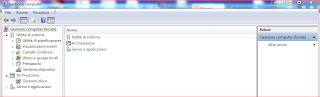
Montato l' HD, ovviamente a computer spento, se avete lo spazio per l'HD montatelo e assicuratelo con le viti apposite, altrimenti potete lasciarlo all'esterno, temporaneamente, riponendolo su di una superfice in plastica o legno, isolante insomma,  per evitare eventuali corto-circuiti, riavviando, vi trovate 2 HD sul pc, uno vecchio e uno nuovo, controllate se l'HD nuovo viene rilevato dal pc, seguendo questa procedura:


Sulla 3za figura vedete disco 0 e disco 1, quindi il nuovo HD viene rilevato dal sistema, altrimenti, controllate bene i cavi se sono collegati al posto giusto.

Adesso lanciando il nostro programma Easeus Todo Backup  © free vediamo queste maschera
Cliccheremo su "DISK CLONE"
e vediamo quanti dischi vengono rilevati (in questo pc ne ho 3) ma voi dovreste vedere solo disk 1 e disk 2.
Selezionando il disk 1 vedete come è partizionato, la parte bianca è vuota e quella gialla è piena di dati.
Selezionando il disk 2 dovreste vedere tutta la zona "partizioni" in bianco, perché completamente vuota, a meno che non state usando un disco già usato.

A questo punto basterà selezionare disk1 e cliccare su next. Il programma andrà a copiare sul disk 2, chiedendo autorizzazione, alla fine avrete una copia esatta AVVIABILE come la vecchia del nuovo HD.
Quindi aspettate la fine della copia, il tempo impiegato dipende dalle condizioni del vecchio HD e dai dati in esso contenuti.
Se nella copia vengono segnalati errori ciò significa che il vecchio HD ha problemi grossi e il programma non riesce a leggere, a questo punto non vi resta che l'installazione ex novo sul nuovo HD .
Alla fine della nuova installazione, se volete recuperare qualche cosa dal vecchio HD, dovete scambiare i cavi data sata, e cioè FIG.6. Riavviate e vedrete nella proprietà del computer il disco nuovo e quello vecchio, a questo punto potete fare un copia incolla, dei dati che riuscite a prelevare, dal vecchio al nuovo.

La procedura è piuttosto semplice, sempre che si presti la massima attenzione, alla copia DA.....A...., altrimenti  si rischia di copiare "nulla" sul vecchio disco.
NOTE
Ho provato a clonare hard disk piccolo su  HD più grande, tutto OK.

Ho provato da computer più potente a altra macchina con caratteristiche inferiori, in questo caso il sistema avviato può richiedere disco di installazione per ripristino, poi si avvia e solo se è collegato ad internet, automaticamente si installa i nuovi driver e tutto va bene. Viceversa da macchina meno potente a più potente non va bene.

sito del programma
Mandare e-mail per eventuali bug o spiegazioni supplementari.


Punto di ripristino da Win7 in poi - Disco di ripristino

Difficoltà media **
Molti non sanno come creare un punto di ripristino, operazione fondamentale quando si installano nuovi programmi che potrebbero non risultare ciò che si ci aspettava nel senso che vanno ad installare altri programmi non desiderati.

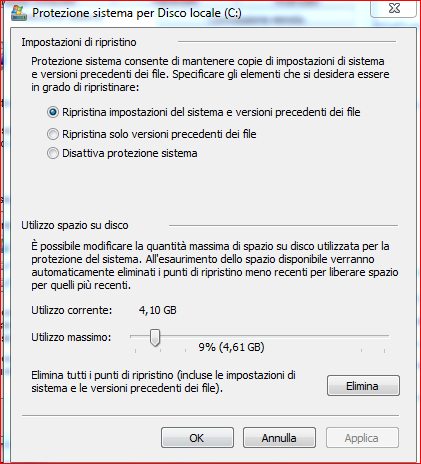
Posto le foto relative (sistema Windows 7)
per altre foto vedere questo link o cercate immagini in google..


Come da questa ultima foto, dovrete assegnare un "nome" al punto di ripristino, dopodichè cliccare su crea e il ripristino verrà creato automaticamente.
In alcuni casi occorrerà , prima, cliccare su Disco locale C:(Sistema), altrimenti la maschera "protezione sistema" non viene fuori.


Adesso si potrà installare il programma che se darà luogo a problemi il computer potrà essere riportato al punto in cui è stato creato il ripristino e quindi lavorare senza l'assistenza di tecnici o di antivirus. Al 99,9% funziona sempre.

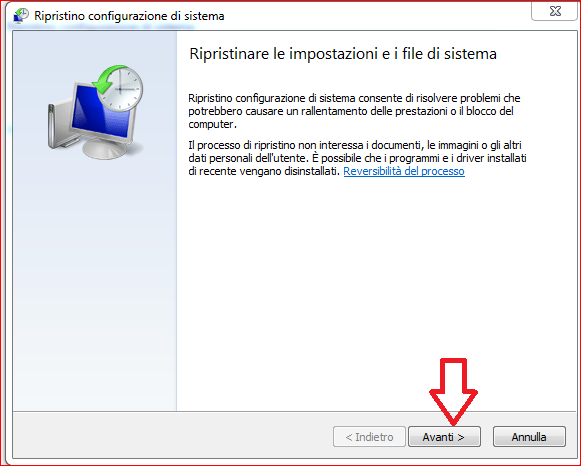
Per ripristinare il computer basterà seguire le seguenti istruzioni:


Come da 1ma foto cercate ripristino scrivendolo nella casella di ricerca in basso (freccia rossa), poi cliccate su ripristino (freccia blu), viene fuori la maschera come da 2da foto e cliccherete su "avvia ripristino configurazione di sistema (freccia rossa), verrà fuori l'ultima maschera come da ultima foto "Ripristino configurazione di sistema", prima cosa , selezionate la casella come da freccia blu, dopo cercate il punto di ripristino da voi eseguito e cliccate una vola sopra  per selezionarlo. A questo punto basterà cliccare su "Avanti" ed il sistema farà tutto automaticamente.


BACKUP E DISCO DI RIPRISTINO

In questa foto "pannello di controllo" è evidenziato "BACKUP e RIPRISTINO" cliccate per avere la relativa scheda:
Vedete evidenziato "crea un disco di ripristino del sistema", quindi prendete un CD nuovo riponetelo nell'unità ottica e procedete a cliccare sulla voce evidenziata, in pochi minuti il disco sarà pronto.
Questo disco dovrà essere etichettato come "disco di ripristino del....", servirà nel caso in cui si perda il Master boot record MBR o per altre problematiche di avvio.
Ma se volete un sistema più protetto dovete procedere col "BACKUP", per questo occorre un HD esterno (preferito) o una partizione nello stesso disco del vostro computer, in genere il fabbricante la crea quasi sempre, se cliccate su >COMPUTER dovreste vedere DISCO C:  e DATA: E  o altre scritte simili a Ricovery - Backup ecc. Quindi fermo restando che c'è dove fare il backup, si procede solamente cliccando su "Configura Backup" (a destra dove c'è lo scudo). L'utilità procederà solo se rileva dove allocare il backup, altrimenti si ferma. Il tutto avviene automaticamente ed impiega un certo tempo (dipende dalla grandezza del HD e dai dati in esso contenuti).
 
Ovviamente se non avete un hard disk esterno e nemmeno una partizione, sarà possibile, se il vostro hard disk è sufficientemente grande, creare una partizione ex novo con un programma o dello stesso sistema operativo o esterno. Ma questo lo tratteremo in seguito.
Altra alternativa è l'unità ottica ovvero riversare su DVD l'intero backup, è un'operazione facile che richiede solo un certo numero di DVD nuovi, da 5 a 15, anche questo è un dato variabile. Il sistema vi chiederà di mettere i DVD man mano serviranno per il backup.
 

QVO6 virus - portaldosites.com (REDIRECT-VIRUS)

Difficoltà bassa *
Questi virus agiscono con re indirizzamento dei browser e fanno aprire pagine web di pubblicità, può essere pericoloso ma è sicuramente invadente, illegale, vengono promossi con un browser hijacker immorale.
Il suo arrivo nel computer avviene tramite pagine web o installazione di programmi nei siti di download, dipende dal tipo di malware.
-sintomi: la vostra ricerca viene dirottata su altri siti esi aprono pagine non richieste.

E' possibile una rimozione in breve tempo effettuando una scansione con Adw Cleaner©  Scarica da qui il programma.


Questa l'icona del programma ADWCleaner©, cliccate tasto destro del mouse 
e dal menuù > esegui come amministratore ( da Windows vista © in poi)


Aperto il programma Cliccare come da freccia 1 per la scansione e come freccia 2 per la pulizia.

Questa operazione darà luogo ad un testo di report (log) che dirà esattamente cosa e dove viene rimosso, salvate il report sul desktop per visionarlo con calma.

La rimozione pretende il RIAVVIO del computer.

L'esecuzione di questo AdwCleaner©, da me eseguita in 4 computer non mi ha mai dato problemi di sorta, tuttavia è preferibile creare sempre un punto di ripristino.

AVVERTIMENTO: L'esecuzione di cui sopra rimuoverà TEMPORANEAMENTE il malware, consentendovi di lavorare fino al riavvio del computer e comunque di lavorare nelle condizioni in cui il computer si trovava prima di questa operazione.

Altre istruzioni verranno date per la rimozione definitiva, nel frattempo una scansione col vostro antivirus è consigliata quando volete e potete.

ALTRE INFO

La stessa procedura può essere adottata per tutti i REDIRECT-VIRUS, cioè quando notate che il browser vi porta a pagine internet non richieste.

Attenti a quando scaricate un programma, Siate sicuri di scegliere sempre "su misura" o "Avanzate" (Customized or Advanced) delle opzioni di installazione, invece di "Tipica" o "veloce" (Typical or Quick)- non consentire eventuali modifiche da apportare alle impostazioni del browser Internet (home page, motore di ricerca predefinito, ecc) e l'installazione di opt-out di alcun software aggiuntivo (componenti aggiuntivi del browser, le barre degli strumenti, ecc.) Si noti che più comunemente come redirect del browser problema come portaldosites.com sono causati da componenti aggiuntivi e le barre degli strumenti del browser, tuttavia in questo caso redirect sono causati perché questo browser "hijacker" cambia indirizzo di  Internet Explorer, Google Chrome e Mozilla Firefox obiettivi collegamento sul desktop aggiungendo ad esempio: "portaldosites . com ".

P.S. In alcuni casi la scansione con ADWcleaner© deve essere ripetuta
se avvertite ulteriori re-indirizzamenti a siti diversi da quelli richiesti.

Ulteriore aggiornamento:
In alcuni casi occorrerà ripristinare ex novo le icone dei browser, andare su computer, programmi, cercare la cartella Internet Explorer, cercare iexplore.exe, cliccare con tasto destro mouse, invia a desktop, quindi cancellare la vecchia icona.
Quando dico andate su: programmi intendo: programmi o programmiX86, x86 sta per programmi 32 bit compatibili se avete un sistema a 64 bit, quindi se usate iexplorer a 32 bit, andate su questa cartella programmi x86.
Per quanto riguarda Google andate su x86, Google. Chrome, application, Chrome.

Se notate anche che vengono aperte pagine su internet in maniera strana e non richieste, scaricate e installate walwarebytes, e fate qualche scansione COMPLETA, una sola non basta, a volte ne occorrono anche 5. Nel frattempo potrete lavorare col computer.

Worm Win32-Conficter


Conficter qui le caratteristiche. per quanto si conosce attacca solo fino al sistema operativo XP sp2, io l'ho trovato solo in computer con XP.

i sintomi:

-impossibile connettersi ai siti Microsoft © per aggiornamenti o altro.
-impossibile fare aggiornamenti
-impossibile la connessione a siti con la parola "virus"
-traffico eccezionale internet e CPU sotto sforzo

Potete risolvere con l'avvio dello strumento di "rimozione malware di windows", scaricabile a questo indirizzo, se ovviamente vi potete collegare a Microsoft ©,
Altro per aggiornamento IMPORTANTE di Microsoft ©
 
Se avete problemi a collegarvi basterà usare il task manager, strumento (aprire con CTRL+ALT+CANC),
 
andare a scheda "processi" e terminare, chiudere il servizio svchost.exe -SERVIZIO DI RETE, posto nella parte più alta della scheda, dovreste trovarne 2, se non è così, lasciate perdere questa procedura.
Dopo avere terminato il processo, F5 per aggiornare (se avete Notebook senza tasti funzione cliccate tasto destro del mouse, aggiorna) e potrete connettervi con Microsoft © per aggiornamenti o qualsiasi altra cosa vi serve.
qui l'immagine:

Consiglio la scansione con un antimalware almeno per 1 volta la settimana , per qualche mese, ciò perchè è possibile che il worm possa ritornare. Potete scaricare Antimalwarebyte©, consigliato e free da qui.
E' evidente che dovete controllare le "pen driver" USB eventualmente usate prima della disinfestazione, come è possibile che se siete in rete locale, l'infezione si possa essere propagata all'interno della rete e quindi vanno controllati tutti i computer. Disabilitare l'avvio automatico da pen-driver.
Tuttavia c'è il rischio che il worm si sia nascosto nel router, da qui la necessità di ricontrollare per almento 3 mesi con i vari strumenti di scansione.
 
Naturalmente una cura più radicale è consigliata (formattazione), sempre da tenere d'occhio il router e la rete e attenzione a non usare carte di credito in questo periodo, le password potrebbero essere intercettate.